 Tasks
Tasks先把两端装好
Windows 电脑下载电脑端 .exe,安卓手机下载手机端 .apk。手机安装后,图标和名称都是 TASKS。已安装 TASKS 可直接覆盖更新,保留原有资料。
电脑开发,手机运行。五步完成第一次连接。
← 选择电脑端 / 手机端下载Windows 电脑下载电脑端 .exe,安卓手机下载手机端 .apk。手机安装后,图标和名称都是 TASKS。已安装 TASKS 可直接覆盖更新,保留原有资料。
在手机“开发者选项”里开启 USB 调试。USB 连接电脑,手机弹出调试授权时,确认是自己的电脑后允许。找不到开发者选项时,在手机系统设置中查看本机的开启方式。
打开手机 TASKS,点击顶部“连接桌面”,开启“服务端模式”。同一手机只开启一个运行端服务,避免与旧运行环境占用同一个端口。
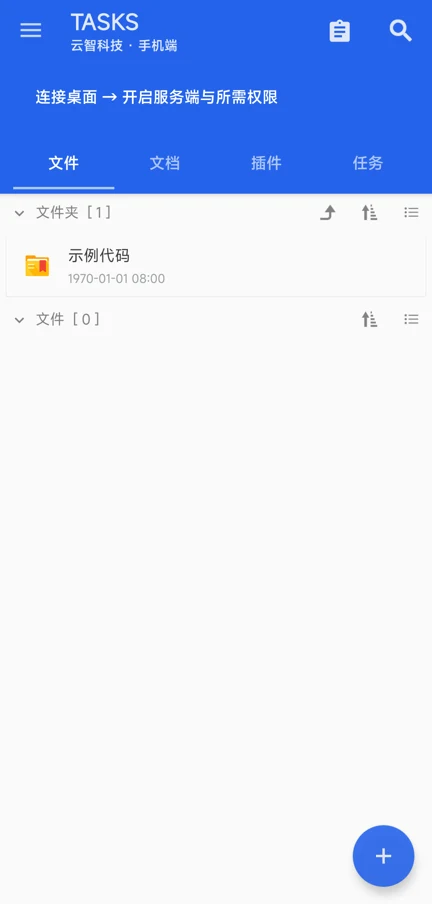
打开 Windows TASKS,登录后进入项目工作台。在设备区刷新设备,选择自己的手机,点击“连接 TASKS”。看到连接成功后,再运行或投屏。
新建或打开项目,用一句话描述需求,检查脚本后运行。根据实际脚本需要,在手机授予无障碍、截图等权限。运行结果和报错可以在电脑与手机日志中查看。
检查 USB 线是否支持数据传输,确认 USB 调试已开启,并留意手机上的调试授权弹窗。可换 USB 接口或数据线后刷新设备。
确认手机 TASKS 的服务端模式已开启;关闭其他运行环境的同端口服务,再回到电脑刷新并重新连接。无需把账户密码发给任何人。
连接权限不等于脚本操作权限。按脚本的真实需要,分别授予无障碍、截图或其他必要权限;请在自己的设备和有授权的应用中操作。
TASKS 手机端包名为 ink.tasks.runtime,支持 Android 7.0 及以上。不要为了安装而清除原资料。确认下载的是官网手机端 .apk;旧第三方运行环境与 TASKS 为两个不同应用。